
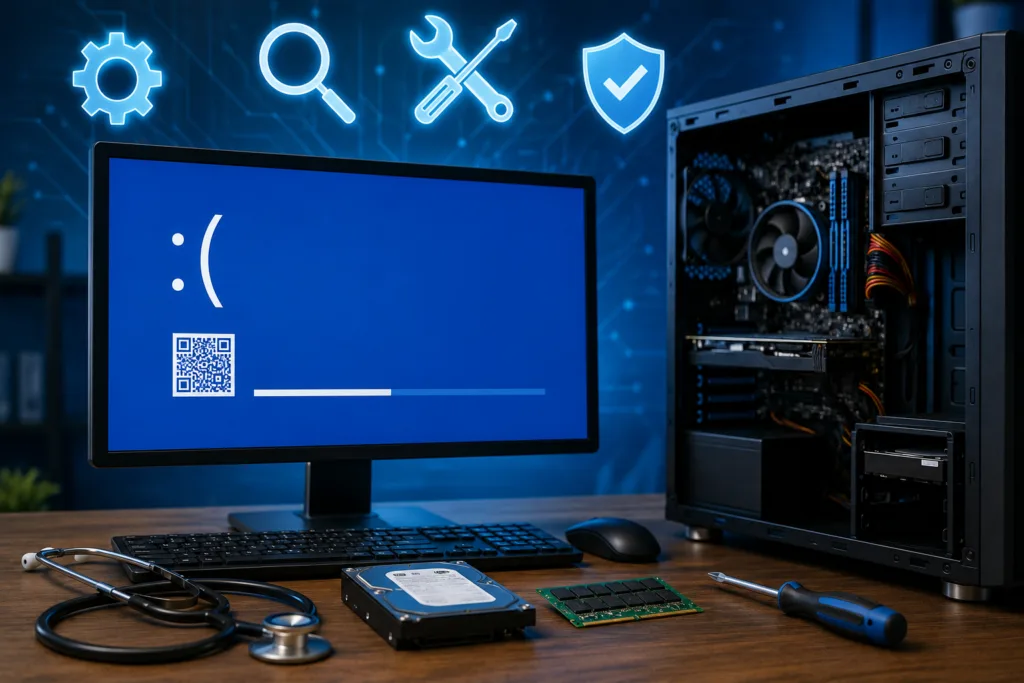
Cómo reparar BSOD es la gran duda cuando la pantalla se vuelve azul. Este error bloquea el ordenador de golpe. Pierdes el trabajo no guardado al instante.
Genera mucha frustración en cualquier usuario doméstico o profesional. Muchas personas llevan el equipo al servicio técnico rápidamente. Sin embargo, tú puedes solucionar esto desde casa.
Solo necesitas aplicar las herramientas de diagnóstico adecuadas. Ahorrarás dinero y aprenderás muchísimo sobre tu propia máquina. Aquí descubrirás los métodos exactos para revivir tu sistema operativo.
Aprenderás a leer los molestos códigos de error de Windows. Al final, aplicarás técnicas eficaces sobre cómo acelerar Windows 11.
Los reinicios forzados constantes dañan los componentes a largo plazo. Por eso, resolver el fallo de raíz es tu máxima prioridad. No ignores las señales críticas que te envía tu máquina.
Tabla de Contenido Cómo reparar BSOD
Por qué aparece la temida pantalla de error
La famosa pantalla azul actúa como un mecanismo de defensa. El sistema detecta una anomalía que amenaza su integridad estructural. Por ello, corta la corriente gráfica y detiene los procesos.
Esta acción brusca evita daños mayores en el disco duro. Imagina que estás exportando un vídeo muy pesado. De repente, la temperatura del procesador sube sin control alguno.
El equipo prefiere apagarse antes que quemar la placa base. Es una medida de seguridad estricta pero absolutamente necesaria.
Los fallos se dividen habitualmente en dos categorías principales. La primera incluye problemas puros de componentes físicos internos. La segunda abarca errores de archivos del sistema o incompatibilidades.
Cómo reparar BSOD: métodos definitivos paso a paso
El primer paso consiste en anotar el texto de la pantalla. Este código suele aparecer en mayúsculas y con guiones bajos. Con esa información, buscarás soluciones exactas en internet.
No apagues el equipo hasta apuntar esa valiosa pista visual. Si el ordenador se reinicia muy rápido, graba la pantalla. Usa tu móvil para capturar el momento exacto del cuelgue.
Así podrás leer el texto con calma unos minutos después. Esta prueba visual resulta fundamental para afinar el diagnóstico posterior.
Inicia tu ordenador en modo seguro
Arrancar con funciones mínimas es vital para el diagnóstico. Este entorno carga solo los servicios imprescindibles de Microsoft. Desactiva cualquier programa de terceros de forma temporal.
Si el PC no falla aquí, el problema es totalmente lógico. Para acceder, mantén presionada la tecla Mayús al hacer clic en reiniciar. El menú azul de opciones avanzadas aparecerá en breves segundos.
Selecciona la configuración de inicio y pulsa la tecla número cuatro. El escritorio cargará con un fondo negro y resolución muy baja. Dentro de este entorno, puedes desinstalar aplicaciones recientes que causen conflictos.
Actualiza los controladores problemáticos
Los drivers obsoletos provocan la inmensa mayoría de estos fallos críticos. Una tarjeta gráfica desactualizada choca fuertemente con los juegos modernos. Abre el administrador de dispositivos directamente desde el menú de inicio.
Revisa visualmente si hay iconos amarillos de advertencia en la lista. Haz clic derecho sobre el componente marcado con este aviso. Selecciona la opción nativa para actualizar su software interno.
Permite que Windows busque la versión más reciente en sus servidores. Este proceso rápido suele estabilizar el rendimiento del equipo al instante. Si el fallo persiste, visita la web oficial del fabricante.
Detecta problemas graves de hardware dañado
A veces, las piezas físicas fallan por desgaste natural del uso. Una memoria RAM defectuosa corrompe los datos en tiempo real. Esto genera bloqueos aleatorios frustrantes durante tus horas de trabajo.
Necesitas comprobar la salud integral de tus componentes internos. Usa el diagnóstico de memoria integrado en el propio sistema. Escribe su nombre en el buscador y ejecuta la prueba recomendada.
El equipo se reiniciará y analizará los módulos a fondo. La pantalla mostrará los resultados exactos al terminar el proceso. Si encuentras errores físicos, deberás sustituir la pieza inmediatamente.
Revisa la fuente de alimentación de tu torre
Los apagones repentinos no siempre apuntan a la memoria principal. Una fuente de alimentación defectuosa provoca síntomas prácticamente idénticos. Si entrega voltajes inestables, el procesador central se detiene por seguridad.
Abre la caja de tu ordenador con mucho cuidado. Comprueba que los cables principales estén perfectamente conectados a la placa. Si el ventilador de la fuente hace ruidos extraños, cámbiala.
Conocer los avisos más habituales te dará mucha ventaja inicial. Aquí tienes una tabla con los problemas más frecuentes. Aplica la solución recomendada directamente para cada caso específico.
| Código de error frecuente | Origen más probable | Solución recomendada |
| MEMORY_MANAGEMENT | Fallo en la memoria RAM | Analizar módulos o cambiar la pieza. |
| DRIVER_IRQL_NOT_LESS_OR_EQUAL | Conflicto de controladores | Actualizar desde el panel oficial. |
| INACCESSIBLE_BOOT_DEVICE | Fallo en el disco duro | Reparar el sector de arranque. |
| UNEXPECTED_KERNEL_MODE_TRAP | Hardware dañado o sucio | Limpiar conexiones internas. |
Elige un software seguro para PC
Muchos usuarios desesperados descargan supuestos optimizadores mágicos por internet. Estas aplicaciones prometen arreglar todos los errores con un simple clic. En realidad, suelen empeorar la situación drásticamente en horas.
Estos programas borran entradas vitales del registro de Windows sin preguntar. Evita cualquier programa que prometa aceleraciones irreales o milagrosas. Un buen antivirus de pago o Windows Defender es más que suficiente.
Las herramientas nativas resultan mucho más fiables y seguras. Además, no consumen recursos ocultos trabajando siempre en segundo plano. Los limpiadores agresivos eliminan librerías compartidas necesarias para otros programas.
Repara el sistema con la herramienta SFC
Windows incluye un reparador potente y totalmente gratuito. Busca el símbolo del sistema y ejecútalo como administrador general. Aparecerá una ventana negra clásica con letras de color blanco.
Esta consola permite dar órdenes directas al núcleo del sistema. Escribe el comando «sfc /scannow» y pulsa la tecla Intro. El proceso analizará miles de archivos corruptos o modificados.
Ten paciencia, la barra de progreso tardará varios minutos. No cierres la ventana negra bajo ningún concepto. Si la herramienta detecta anomalías, las sustituirá automáticamente por archivos originales.
Técnicas probadas sobre cómo mejorar tu sistema
Superar el error crítico es solo la primera parte del trabajo. Ahora debes optimizar la fluidez general del escritorio. Un entorno limpio previene futuros bloqueos inesperados mientras trabajas.
Empieza por gestionar el espacio libre de tu almacenamiento interno. Los discos llenos ahogan gravemente las operaciones de lectura diarias. El sistema necesita margen para mover cientos de datos temporales.
Activa el sensor de almacenamiento en la configuración principal. Esta función borrará archivos inútiles de forma totalmente automática.
Configura la memoria virtual correctamente
Cuando la memoria física se llena, Windows usa el disco duro. A esto se le llama comúnmente el archivo de paginación. Si está mal configurado, el equipo sufre tirones constantes.
Ajustar este parámetro vital mejora la respuesta del equipo enormemente. Accede a la configuración avanzada de tu panel de sistema. Entra en las opciones de rendimiento y busca la pestaña avanzada.
Permite que el sistema administre el tamaño de forma automática. Así evitarás peligrosos cuellos de botella al abrir programas muy pesados.
Aplica las actualizaciones de Windows urgentes
Mantener el equipo al día es una obligación absoluta. Microsoft lanza parches de seguridad críticos cada mes. Estas pequeñas descargas solucionan agujeros de rendimiento muy graves.
Retrasarlas constantemente solo expone tu equipo a vulnerabilidades externas. Programa las horas activas para evitar los reinicios molestos. El sistema descargará los datos pesados mientras tú trabajas normalmente.
La instalación final se realizará cuando dejes de usar el equipo. Es un hábito silencioso y sumamente beneficioso para tu seguridad.
Conclusión: domina cómo reparar BSOD para siempre
Enhorabuena, ya sabes cómo reparar BSOD paso a paso. Has aprendido a interpretar los mensajes de pánico del sistema. Ahora cuentas con los conocimientos necesarios para actuar sin miedo.
La próxima vez, resolverás el cuelgue en unos pocos minutos. Recuerda mantener actualizados tus componentes y programas principales. Confía solo en herramientas oficiales para el mantenimiento rutinario.
Si el fallo resulta catastrófico, siempre puedes restaurar sistema. Esta fantástica opción devuelve el PC a un punto estable anterior. Cuida la salud digital de tu ordenador para garantizar su longevidad.

Shakib Malik is a passionate content w