
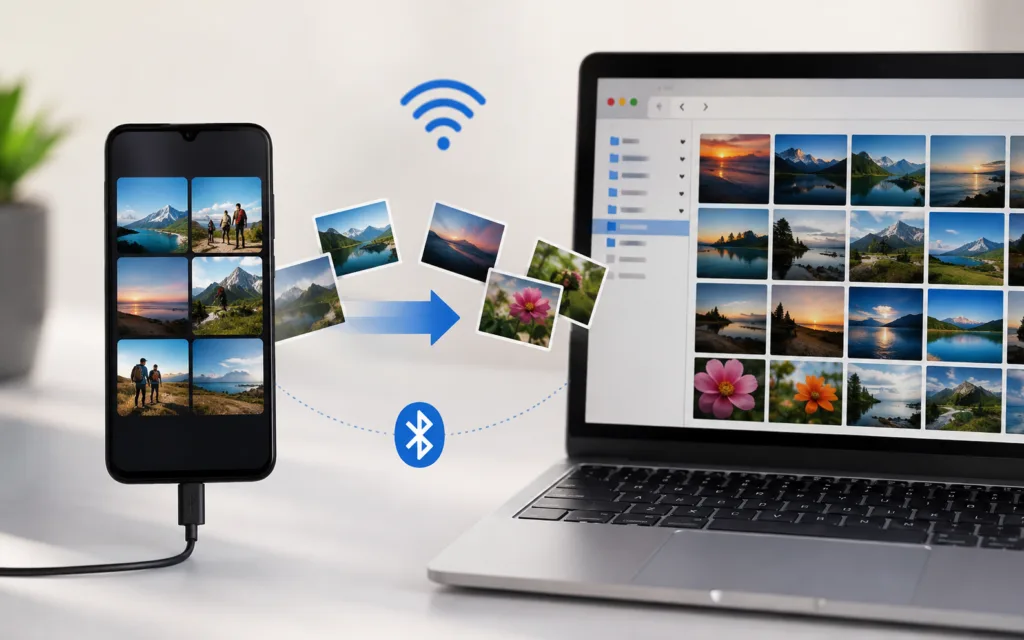
¿Te has quedado sin espacio de almacenamiento justo cuando ibas a tomar la foto perfecta? Es un problema común, pero la solución es mucho más sencilla de lo que parece. Pasar imágenes del móvil al ordenador es una tarea fundamental para liberar memoria, crear copias de seguridad seguras y editar tus fotografías en una pantalla más grande con mayor precisión.
En esta guía, aprenderás paso a paso todos los métodos disponibles para transferir tus fotos de forma rápida y segura, ya tengas un dispositivo Android o un iPhone, y uses Windows o Mac. Exploraremos cómo hacerlo utilizando el clásico cable USB, alternativas inalámbricas a través de Wi-Fi y la siempre útil conexión Bluetooth.
Tabla de Contenido
1. Transferencia mediante cable USB
El método más tradicional y fiable sigue siendo el uso de un cable físico. Es ideal si necesitas transferir una gran cantidad de fotos o vídeos pesados, ya que ofrece la mayor velocidad y no depende de tu conexión a internet.
Cómo hacerlo paso a paso
1.Conecta ambos dispositivos:
Utiliza el cable original de tu teléfono (o uno de buena calidad que admita transferencia de datos, no solo carga) para conectar el móvil a un puerto USB libre de tu ordenador.
2.Desbloquea la pantalla de tu móvil:
El ordenador no podrá acceder a los archivos por seguridad si el teléfono está bloqueado.
3.Selecciona el modo de transferencia:
Desliza la barra de notificaciones en tu móvil y toca el aviso de «Cargando dispositivo por USB». Cambia la opción a «Transferencia de archivos» o «MTP».
4.Accede desde tu ordenador:
Abre el «Explorador de archivos» en Windows, ve a «Este equipo» y haz doble clic en el icono de tu teléfono. Busca la carpeta DCIM > Camera para encontrar tus fotos. Selecciona, copia y pega en la carpeta que desees de tu PC.
Consejo experto: Si usas un iPhone y un Mac, simplemente conecta el cable y abre la aplicación nativa «Captura de Imagen» o «Fotos» en tu Mac; el sistema hará el resto automáticamente. Para iPhone a Windows, asegúrate de tener iTunes instalado para que se instalen los controladores correctos.
2. Transferencia inalámbrica vía Wi-Fi
Si no tienes un cable a mano, la conexión Wi-Fi es la mejor alternativa. Es rápida y muy cómoda para transferir fotos sueltas o álbumes enteros.
Herramientas recomendadas
- Google Fotos (Android / iOS): La opción más universal. Si tienes activada la copia de seguridad en tu móvil, solo necesitas entrar a
photos.google.comdesde el navegador de tu ordenador, iniciar sesión con tu cuenta de Google y descargar las imágenes que quieras. - AirDrop (Exclusivo ecosistema Apple): Si tienes un iPhone y un Mac, activa el Wi-Fi y el Bluetooth en ambos. Selecciona las fotos en tu iPhone, toca «Compartir», elige «AirDrop» y selecciona tu Mac. Es instantáneo y sin pérdida de calidad.
- Snapdrop o Send Anywhere: Son aplicaciones web (como AirDrop, pero universales). Abres la página web tanto en el móvil como en el PC (estando en la misma red Wi-Fi), y podrás enviarte archivos arrastrando y soltando de forma muy sencilla.
3. Transferencia a través de Bluetooth
El Bluetooth es la opción más lenta y no es recomendable para pasar cientos de fotos a la vez, pero te sacará de un apuro si necesitas enviar un par de imágenes rápidamente y no tienes cable ni conexión a internet.
Pasos para usar Bluetooth
- Activa el Bluetooth tanto en tu teléfono móvil como en tu ordenador.
- Empareja los dispositivos: En Windows, ve a Configuración > Bluetooth y dispositivos > Agregar dispositivo. Selecciona tu teléfono y confirma el código PIN en ambas pantallas.
- Prepara el PC para recibir: En Windows, haz clic en el icono de Bluetooth en la barra de tareas (abajo a la derecha) y selecciona «Recibir un archivo».
- Envía desde el móvil: Selecciona las fotos en la galería de tu teléfono, pulsa «Compartir», elige «Bluetooth» y selecciona tu ordenador.
Comparativa de métodos Pasar imágenes del móvil al ordenador
| Método | Velocidad | Requiere Internet | Ideal para… |
| Cable USB | Muy alta | No | Copias de seguridad masivas, vídeos 4K y álbumes enteros. |
| Wi-Fi (Apps/Nube) | Media/Alta | Sí (en servicios de nube) | Transferencias diarias, usuarios multidispositivo. |
| Bluetooth | Baja | No | Enviar 1 o 2 fotos de forma esporádica sin cables. |
FAQs (Preguntas Frecuentes)
1. ¿Pierden calidad las fotos al pasarlas del móvil al ordenador?
No, si usas cable USB, AirDrop o copias los archivos directamente mediante Wi-Fi. Sin embargo, si te envías las fotos a ti mismo por WhatsApp Web para descargarlas en el PC, sí perderán calidad debido a la compresión de la app.
2. ¿Por qué mi ordenador no reconoce mi móvil al conectarlo por USB?
Puede deberse a tres factores: estás usando un cable que solo sirve para cargar (sin transferencia de datos), el puerto USB está sucio o dañado, o no has desbloqueado la pantalla del móvil para autorizar la conexión.
3. ¿Cuál es la forma más rápida de transferir 1000 fotos?
Definitivamente, el cable USB. Es el método que ofrece el mayor ancho de banda y estabilidad, evitando cortes que te obligarían a empezar de cero.
4. ¿Puedo usar AirDrop para pasar fotos de un iPhone a un PC con Windows?
No, AirDrop es exclusivo del ecosistema de Apple. Para pasar de iPhone a Windows de forma inalámbrica, puedes usar Google Fotos, iCloud web o servicios de terceros como Snapdrop.
5. ¿Qué formato es mejor para guardar imágenes en el ordenador?
Para máxima compatibilidad, el formato JPEG o JPG es el estándar. Si buscas editar profesionalmente sin perder datos, RAW (si tu móvil lo soporta). Los iPhones modernos usan HEIC; Windows 10/11 puede requerir una extensión gratuita de la tienda de Microsoft para leerlos nativamente.
6. ¿Es seguro usar aplicaciones de transferencia por Wi-Fi de terceros?
Sí, siempre que uses aplicaciones reconocidas (como Send Anywhere) o aplicaciones web de red local (como Snapdrop), ya que en esta última los archivos no pasan por servidores externos, sino que viajan directamente de dispositivo a dispositivo a través del router de tu casa.
7. ¿Cuántas fotos puedo enviar por Bluetooth de una sola vez?
No hay un límite técnico estricto, pero debido a la baja velocidad del Bluetooth, enviar más de 5 o 10 fotos a la vez suele tardar demasiado y es propenso a errores de conexión.
8. ¿Necesito instalar algún programa en Windows para descargar mis fotos?
No es estrictamente necesario. Windows detecta la mayoría de los teléfonos Android e iOS como unidades de almacenamiento externo desde el Explorador de Archivos, permitiéndote copiar y pegar sin software adicional.
Conclusión
Saber cómo pasar imágenes del móvil al ordenador es vital para mantener tu dispositivo rápido, con espacio libre y tus recuerdos seguros. Mientras que el cable USB sigue reinando para las grandes transferencias y las copias de seguridad completas, las alternativas inalámbricas por Wi-Fi como Google Fotos o AirDrop han hecho que mover un par de fotos sea cuestión de segundos.
Consejo final: Acostúmbrate a vaciar tu galería móvil al menos una vez al mes hacia el disco duro de tu ordenador. ¡Nunca sabes cuándo podrías perder tu teléfono, y es mejor tener tus mejores momentos a salvo!

Shakib Malik is a passionate content writer and creative strategist with experience crafting SEO-optimized articles, brand storytelling, and digital marketing content. With a strong background in graphic design and online branding, he brings a unique blend of creativity and strategy to every project. His work reflects clarity, professionalism, and a deep understanding of audience connection.