
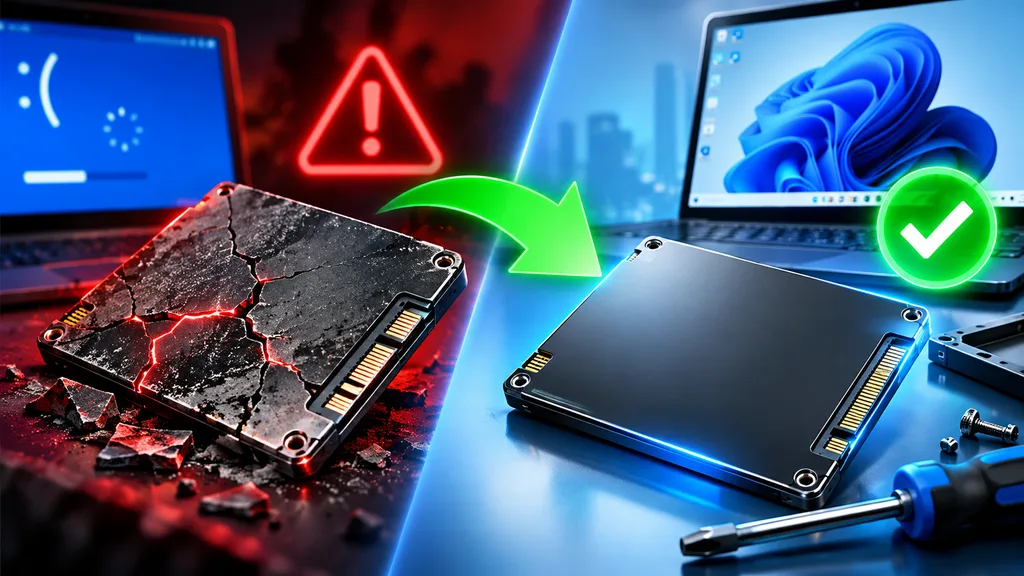
Necesitas cambiar el SSD cuando empiezas a notar fallos repetidos, pérdida de rendimiento o errores que no se explican por otros componentes del ordenador. Un SSD de PC puede funcionar durante años, pero su memoria flash tiene un desgaste limitado y, con el tiempo, pueden aparecer problemas. Antes de comprar una unidad nueva, conviene comprobar la salud del SSD, revisar sus datos SMART y descartar que el problema esté relacionado simplemente con falta de espacio, software o temperatura.
Tabla de Contenido
¿Cuándo necesitas cambiar el SSD?
Necesitas cambiar el SSD si aparecen varios síntomas relacionados con el almacenamiento y las pruebas confirman que la unidad presenta problemas. Un ordenador lento no significa automáticamente que el SSD esté dañado. Windows puede ralentizarse por falta de espacio, demasiados programas de inicio, procesos en segundo plano o problemas de configuración.
Sin embargo, hay algunas señales que merecen especial atención:
- El SSD aparece y desaparece del sistema.
- Windows muestra errores frecuentes de lectura o escritura.
- Algunos archivos se corrompen sin una causa aparente.
- El ordenador se bloquea al acceder a determinados archivos.
- Aparecen pantallazos azules relacionados con el almacenamiento.
- El sistema tarda mucho más en iniciar que antes.
- La unidad muestra un estado de salud preocupante.
- El SSD deja de ser detectado por BIOS o Windows.
Microsoft señala que los errores frecuentes, los tiempos de inicio elevados, el almacenamiento insuficiente y un uso elevado y constante del disco pueden estar relacionados con problemas de rendimiento del PC, aunque estos síntomas no demuestran por sí solos que la unidad esté averiada.
Señales de que un SSD está fallando
Uno de los primeros indicios puede ser un SSD lento. Si las aplicaciones tardan mucho más en abrirse, copiar archivos se vuelve anormalmente lento o Windows se bloquea durante operaciones de almacenamiento, merece la pena realizar un diagnóstico SSD.
También debes prestar atención a los errores de lectura SSD y errores de escritura SSD. Estos problemas pueden provocar archivos dañados, instalaciones que fallan o aplicaciones que dejan de funcionar correctamente.
Otra señal importante es que el SSD desaparece ocasionalmente del Explorador de archivos o deja de aparecer en la BIOS. En estos casos, no conviene asumir inmediatamente que la unidad está definitivamente averiada: también hay que comprobar conexiones, cables, alimentación, firmware y el propio puerto utilizado.
La pérdida de datos es especialmente preocupante. Si determinados archivos comienzan a dañarse o no pueden abrirse correctamente, realiza una copia de seguridad cuanto antes.
Cómo comprobar la salud de un SSD en Windows 11
Para comprobar SSD en Windows 11, puedes empezar por las herramientas integradas del sistema. Windows permite consultar el almacenamiento desde Configuración > Sistema > Almacenamiento y comprobar cuánto espacio está ocupado en las diferentes unidades.
Esto es importante porque un disco casi lleno puede provocar problemas de rendimiento sin que exista un fallo físico. Microsoft recomienda liberar espacio cuando el almacenamiento es insuficiente, ya que la falta de espacio puede afectar al rendimiento y dificultar determinadas actualizaciones.
También puedes utilizar Desfragmentar y optimizar unidades. En el caso de los SSD, Windows realiza una operación TRIM en lugar de una desfragmentación tradicional. La herramienta permite revisar y ejecutar manualmente la optimización de las unidades.
Estas herramientas son útiles para mantenimiento, pero no sustituyen una revisión completa de los datos SMART.
Comprueba el estado del SSD con SMART
SMART es uno de los sistemas más útiles para detectar posibles problemas de almacenamiento. Los datos SMART pueden mostrar información relacionada con el uso, errores y estado de la unidad, aunque los atributos disponibles dependen del fabricante y del modelo.
Una herramienta muy conocida para realizar esta comprobación es CrystalDiskInfo. Su página oficial ofrece información y descargas de la aplicación, que permite consultar el estado de las unidades compatibles y sus datos SMART.
Si CrystalDiskInfo muestra un estado normal, no significa que el SSD sea indestructible, pero sí aporta una señal positiva. Si aparece Caution o Bad, debes prestar especial atención a los atributos que están provocando ese estado y realizar una copia de seguridad de los datos importantes.
No conviene interpretar un único porcentaje de salud como una fecha exacta de caducidad. La vida útil del SSD depende del modelo, el tipo de memoria, la cantidad de datos escritos, el uso y otros factores.
Comprueba el rendimiento del SSD
Otra prueba consiste en comprobar la velocidad de lectura y escritura. Para ello puedes utilizar CrystalDiskMark, otra herramienta del mismo proyecto Crystal Dew World. La página oficial identifica actualmente CrystalDiskMark como su herramienta de referencia para realizar pruebas de rendimiento de almacenamiento.
Una prueba de rendimiento SSD puede ayudarte a descubrir si la unidad funciona muy por debajo de lo esperado. Sin embargo, los resultados dependen de factores como la interfaz utilizada, la temperatura, el espacio libre, el controlador, el modelo concreto y las condiciones de la prueba.
Por eso, no debes sustituir un SSD únicamente porque una prueba produzca una cifra inferior a la anunciada por el fabricante. Es mejor comparar el resultado con las especificaciones del modelo y con pruebas anteriores realizadas en condiciones similares.
Revisa la temperatura del SSD
La temperatura SSD también puede afectar al rendimiento. Algunas unidades reducen temporalmente su velocidad cuando alcanzan temperaturas elevadas para controlar el calor.
Si el SSD funciona correctamente en tareas ligeras pero pierde rendimiento después de transferir grandes cantidades de datos, conviene comprobar las temperaturas. Una ventilación deficiente, un disipador mal instalado o una ubicación cercana a una fuente de calor pueden influir.
En este caso, necesitas cambiar el SSD únicamente si existen además otros indicios de deterioro. Si el problema desaparece al mejorar la refrigeración, quizá no sea necesario sustituir la unidad.
¿Cuánto dura un SSD?
La vida útil del SSD no se puede determinar simplemente contando años. Los fabricantes suelen proporcionar especificaciones como TBW, que significa terabytes escritos, para indicar una cantidad de datos escritos asociada a la resistencia especificada del modelo.
Por eso, cuánto dura un SSD depende mucho de cómo se utilice. Un ordenador doméstico que navega por Internet y almacena documentos puede escribir muchos menos datos que un equipo utilizado para edición de vídeo, máquinas virtuales o grandes cargas de trabajo.
El TBW tampoco debe interpretarse como una fecha exacta en la que el SSD dejará de funcionar. Es una especificación de resistencia y debe analizarse junto con el estado SMART, el comportamiento real de la unidad y las indicaciones del fabricante.
¿Cuándo cambiar el SSD del PC?
La sustitución tiene más sentido cuando existen señales objetivas de deterioro. Por ejemplo, un estado SMART problemático, errores recurrentes, pérdida de datos, desconexiones inexplicables o una unidad que deja de ser reconocida de forma repetida son motivos para actuar rápidamente.
Antes de cambiar el SSD del PC, realiza una copia de seguridad de tus archivos importantes. Si la unidad presenta síntomas graves, evita utilizarla innecesariamente para operaciones que escriban grandes cantidades de datos.
Si el SSD simplemente está lleno, quizá no sea necesario reemplazarlo por avería. Windows permite consultar el uso del almacenamiento y utilizar herramientas como Storage Sense para liberar espacio de archivos innecesarios.
¿Por qué mi SSD va lento?
Un SSD lento no siempre significa que esté llegando al final de su vida. Primero revisa el espacio disponible, la temperatura, los programas que se ejecutan en segundo plano y el rendimiento general del sistema.
También puedes abrir el Administrador de tareas y observar el uso del disco. Windows incluye esta herramienta para consultar la actividad de CPU, memoria y almacenamiento, lo que puede ayudar a identificar qué procesos están utilizando los recursos.
Si el problema aparece únicamente cuando el disco está casi lleno, liberar espacio puede ser suficiente. Si la lentitud continúa acompañada de errores, bloqueos o un estado SMART preocupante, el diagnóstico cambia considerablemente.
Conclusión: cómo detectar problemas en un SSD
Necesitas cambiar el SSD cuando las señales físicas o de funcionamiento se combinan con pruebas que confirman un deterioro real. La mejor estrategia consiste en no basarse únicamente en la velocidad del ordenador.
Primero comprueba el espacio disponible y el rendimiento general de Windows. Después revisa la salud del SSD, consulta los datos SMART y realiza una prueba de rendimiento SSD si es necesario. Comprueba también la temperatura y presta atención a errores de lectura, escritura, archivos dañados o desconexiones.
Si las pruebas muestran un problema serio, haz una copia de seguridad y sustituye la unidad antes de que una avería provoque una pérdida de datos. Si todas las pruebas son normales, busca otras causas de la lentitud antes de comprar un SSD nuevo.

Shakib Malik is a passionate content writer and creative strategist with experience crafting SEO-optimized articles, brand storytelling, and digital marketing content. With a strong background in graphic design and online branding, he brings a unique blend of creativity and strategy to every project. His work reflects clarity, professionalism, and a deep understanding of audience connection.
