
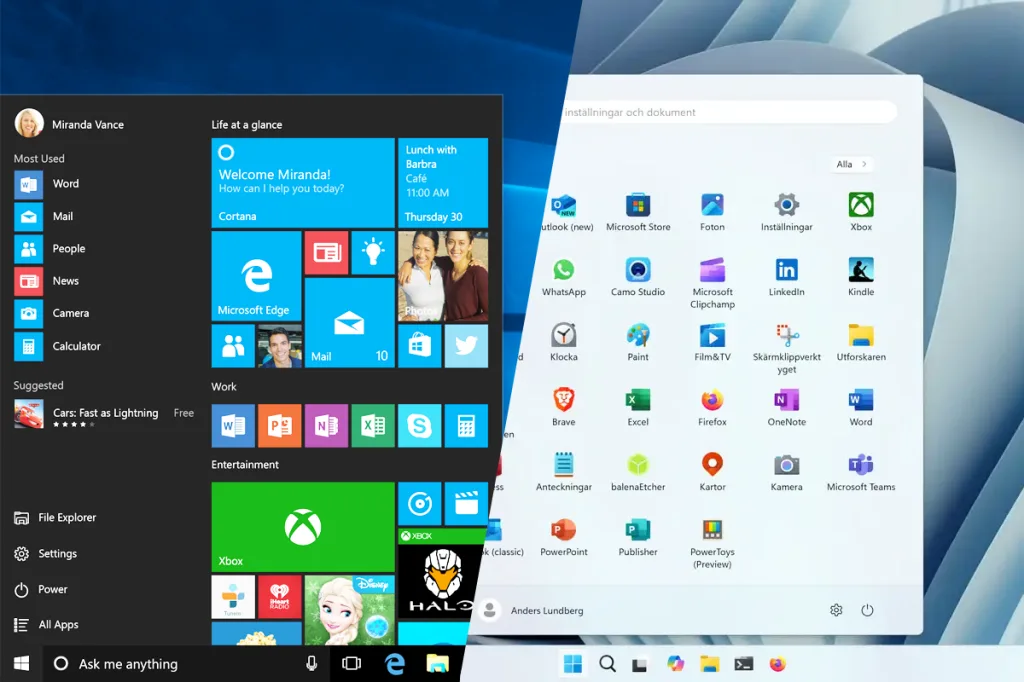
Ajustes de Windows 11 que deberías desactivar esconden opciones que consumen recursos sin que te des cuenta. Muchos usuarios notan que su ordenador pierde velocidad con el paso de los meses. La frustración aumenta cuando Windows 11 funciona lento incluso en equipos relativamente nuevos. Las aplicaciones tardan en abrirse y el sistema se congela. No necesitas comprar hardware nuevo de inmediato.
El problema reside a menudo en la configuración por defecto del sistema operativo. Puedes mejorar el rendimiento del ordenador con unos simples cambios. En esta guía descubrirás qué ajustes de Windows 11 desactivar para mejorar el rendimiento. Aprenderás paso a paso cómo optimizar Windows 11 sin instalar programas de terceros. Prometo soluciones prácticas y comprobadas. Abordaremos la telemetría, las aplicaciones en segundo plano y los efectos visuales. Prepárate para recuperar la velocidad de tu equipo hoy mismo.
Tabla de Contenido
Por qué los ajustes de Windows 11 por defecto frenan tu PC
Microsoft diseña su sistema operativo para resultar visualmente atractivo. Busca ofrecer una experiencia muy conectada y predictiva. Sin embargo, este enfoque tiene un coste oculto. Numerosos procesos se ejecutan constantemente en la sombra. Estos servicios ocupan tu memoria RAM y saturan el procesador. Las animaciones recargan la tarjeta gráfica innecesariamente.
Muchos usuarios buscan cómo mejorar el rendimiento de un PC con Windows 11 sin éxito. Piensan que necesitan formatear el disco duro. La realidad es mucho más sencilla. El sistema recopila datos de uso continuamente. Indexa archivos sin descanso. Muestra sugerencias que nadie ha pedido. Todo esto reduce la capacidad de respuesta de tu máquina.
Conocer qué funciones desactivar en Windows 11 para acelerar el ordenador marca la diferencia. Libera recursos para los programas que realmente estás usando. Mejora la autonomía si utilizas un portátil. Disminuye la temperatura general de los componentes internos.
Desactivar aplicaciones en segundo plano y programas de inicio
El primer paso para optimizar Windows 11 para un mejor rendimiento empieza al encender el equipo. Muchos programas se configuran solos para arrancar junto al sistema.
Controlar el arranque desde el Administrador de tareas
El administrador de tareas es tu mejor aliado. Ábrelo pulsando Control + Shift + Escape simultáneamente. Haz clic en la pestaña «Aplicaciones de arranque». Aquí verás una lista completa. Encontrarás programas como Spotify, OneDrive o Skype. Muchos tienen un impacto de inicio alto.
Selecciona las aplicaciones que no necesitas usar inmediatamente. Haz clic derecho y elige «Deshabilitar». Esto no borra el programa. Solo evita que se cargue automáticamente al encender el ordenador. Si te preguntas cómo hacer que Windows 11 funcione más rápido, este paso es fundamental. Reducirás drásticamente el tiempo de carga del sistema.
Bloquear las aplicaciones en segundo plano
La configuración de Windows 11 ha cambiado respecto a versiones anteriores. Ahora gestiona las aplicaciones en segundo plano de otra forma. Ve a Configuración > Aplicaciones > Aplicaciones instaladas. Busca aplicaciones nativas como «El Tiempo» o «Noticias». Haz clic en los tres puntos junto al nombre de la aplicación. Selecciona «Opciones avanzadas».
En el apartado «Permisos de aplicaciones en segundo plano», elige la opción «Nunca». Repite este proceso con todas las aplicaciones que no uses activamente. Esto es esencial para optimizar Windows 11 de forma efectiva. Evitas que consuman memoria virtual y batería mientras tú trabajas en otras cosas.
Efectos visuales y animaciones innecesarias
El diseño de este sistema incluye transparencias y sombras. Son bonitas, pero penalizan el rendimiento. Reducir estos efectos es uno de los mejores trucos para Windows 11 en equipos de gama baja.
Desactivar los efectos de transparencia
Entra en Configuración. Navega hasta Personalización y luego a Colores. Busca la opción «Efectos de transparencia». Desactiva el interruptor. Inmediatamente notarás que el sistema responde mejor. Las ventanas se mueven con mayor fluidez. La barra de tareas pierde su efecto cristal, pero ganas velocidad.
Este es uno de los ajustes de Windows 11 que desactivar más recomendados. La carga sobre la tarjeta gráfica disminuye instantáneamente. Es ideal si tu equipo utiliza gráficos integrados en lugar de una tarjeta dedicada.
Ajustar el rendimiento visual del sistema
Presiona la tecla Windows. Escribe «Ver la configuración avanzada del sistema». Pulsa Intro. En la pestaña Opciones avanzadas, haz clic en el botón Configuración del apartado Rendimiento.
Aparecerá una ventana con múltiples opciones. Marca la casilla «Ajustar para obtener el mejor rendimiento». El sistema desmarcará todas las animaciones. Si quieres un equilibrio, mantén marcadas dos opciones. Suavizar bordes de las fuentes de pantalla. Mostrar vistas en miniatura en lugar de iconos. Así lograrás acelerar Windows 11 sin que la pantalla luzca anticuada.
Privacidad, notificaciones y telemetría
Microsoft recopila mucha información de los usuarios. Utiliza estos datos para mejorar sus servicios y mostrar anuncios. Esto requiere procesos constantes en segundo plano.
Limitar los datos de diagnóstico
Revisar la configuración de privacidad resulta imprescindible. Abre Configuración. Ve a Privacidad y seguridad. Haz clic en «Comentarios y diagnósticos». Desactiva la opción «Enviar datos de diagnóstico opcionales». Microsoft solo recibirá la información básica obligatoria.
Baja por esa misma pantalla. Desactiva también «Experiencias personalizadas». El sistema dejará de analizar tu uso para enviarte sugerencias publicitarias. Esto ayuda enormemente a mejorar el rendimiento de Windows 11. Tu disco duro leerá y escribirá menos datos en la sombra.
Reducir las notificaciones del sistema
Las notificaciones constantes distraen y consumen recursos. Ve a Configuración > Sistema > Notificaciones. Puedes desactivarlas por completo. Si prefieres conservarlas, desactiva aplicaciones individuales.
Baja hasta el final de esa ventana. Desmarca dos casillas clave. «Ofrecer sugerencias sobre cómo configurar mi dispositivo». Y también «Obtener consejos y sugerencias cuando uso Windows». Es básico desactivar funciones de Windows 11 como estas. Evitan que el sistema esté analizando constantemente tus acciones para darte consejos que normalmente ignoras.
Ajustes de Windows 11 que deberías desactivar: Optimizar servicios de Windows y energía
Existen otras funciones integradas que trabajan de manera silenciosa. Consumen recursos valiosos de forma continua.
Cambiar el plan de energía
Por defecto, los equipos suelen usar el plan «Equilibrado». Si tienes un ordenador de sobremesa, cambia las opciones de energía. Ve a Configuración > Sistema > Energía. Si tu ordenador lo permite, selecciona el modo «Máximo rendimiento». El procesador trabajará a mayor velocidad.
Para equipos portátiles, usa este modo solo cuando estés conectado a la corriente. Si usas batería, vuelve al modo equilibrado. Gestionar la energía es clave para el desempeño del hardware.
Desactivar la indexación de búsqueda avanzada
Windows indexa tus archivos para que las búsquedas sean rápidas. Sin embargo, la búsqueda avanzada rastrea todo el disco. Esto ralentiza mucho los discos duros antiguos. Ve a Configuración > Privacidad y seguridad > Buscando en Windows.
Asegúrate de marcar la opción «Clásica». Solo indexará el escritorio y las carpetas de usuario. Los servicios de Windows trabajarán mucho menos. Tu disco duro te lo agradecerá alargando su vida útil y respondiendo más rápido al abrir programas.
Conclusión sobre la configuración ideal del sistema
Optimizar un ordenador requiere revisar a fondo tu configuración. Hemos repasado las herramientas nativas más importantes para aligerar la carga del procesador y la memoria RAM. Recuerda que no necesitas descargar programas milagrosos que prometen velocidad. Muchas de esas herramientas de terceros contienen publicidad o malware. La solución más segura y eficaz está integrada en el propio panel de control de Microsoft.
Desactiva programas en el arranque. Elimina las animaciones pesadas. Bloquea las aplicaciones en segundo plano que no utilizas nunca. Limita los envíos de diagnósticos a Microsoft. Ajusta tus opciones de energía según el dispositivo que utilices. Si aplicas estos cambios, notarás una fluidez inmediata en tus tareas diarias. Revisa tus ajustes de Windows 11 después de cada gran actualización anual, ya que Microsoft a veces restaura estas preferencias por defecto.

Shakib Malik is a passionate content writer and creative strategist with experience crafting SEO-optimized articles, brand storytelling, and digital marketing content. With a strong background in graphic design and online branding, he brings a unique blend of creativity and strategy to every project. His work reflects clarity, professionalism, and a deep understanding of audience connection.
