
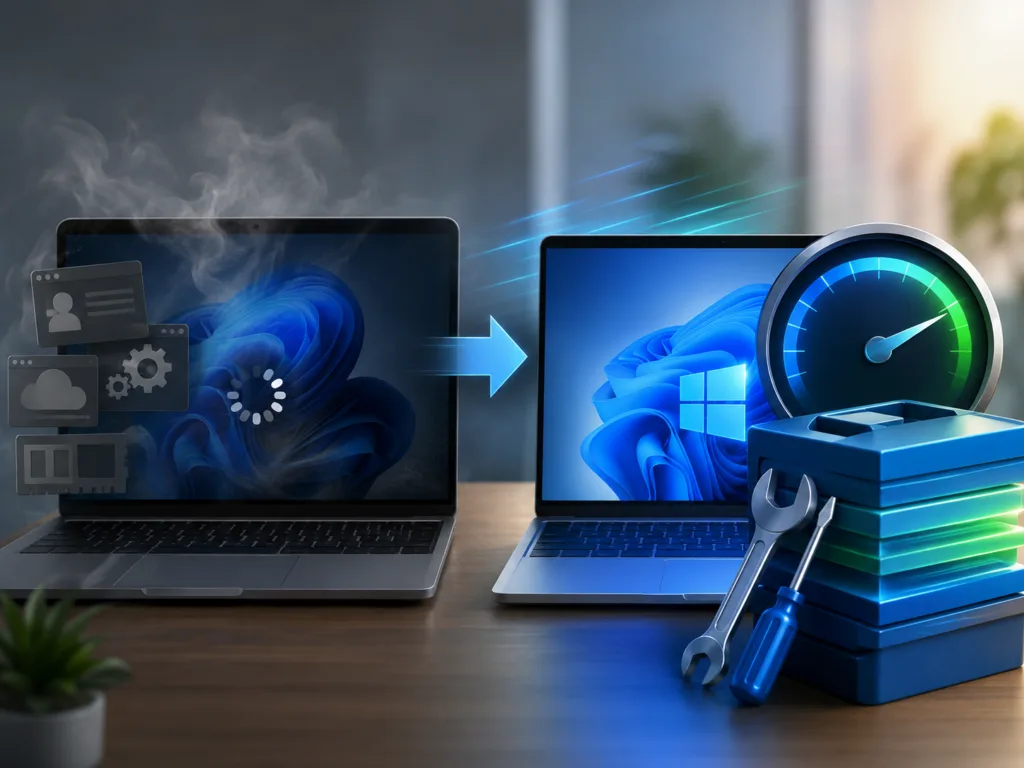
Si acabas de encender tu ordenador, intentas abrir el navegador o un documento y sientes que el sistema operativo se arrastra, no estás solo. Tener Windows 11 lento es una queja increíblemente común, incluso en ordenadores que superan con creces los requisitos mínimos exigidos por Microsoft.
La frustración de hacer clic y tener que esperar varios segundos para ver una respuesta arruina la productividad y la experiencia de uso. Afortunadamente, los problemas de rendimiento en este sistema operativo rara vez son permanentes. Casi siempre se deben a una configuración ineficiente, a procesos ocultos que consumen tus recursos o a funciones de seguridad que castigan el rendimiento a favor de la protección extrema.
A continuación, vamos a desgranar exactamente qué está ahogando el rendimiento de tu equipo y cómo aplicar ajustes precisos para devolverle la velocidad.
¿Por qué Windows 11 va lento en mi PC? (Causas principales)
Para solucionar un problema, primero hay que entender su origen. Cuando un usuario se queja de un Windows 11 lento, la raíz del problema suele encontrarse en una de estas cuatro categorías.
Exceso de aplicaciones en segundo plano
Muchos programas están programados para ejecutarse silenciosamente desde el momento en que inicias sesión. Aplicaciones como Spotify, Microsoft Teams, clientes de almacenamiento en la nube (OneDrive, Google Drive) o lanzadores de videojuegos (Steam, Epic Games) se cargan en la memoria RAM y consumen ciclos del procesador aunque no los estés utilizando activamente. Si tienes 8 GB de RAM y la mitad ya está ocupada por estas aplicaciones, tu sistema se volverá torpe al intentar abrir un programa pesado.
Funciones de seguridad basadas en virtualización (VBS)
Microsoft introdujo un cambio agresivo en la seguridad de este sistema operativo. Funciones como la Integridad de la Memoria y la Seguridad Basada en Virtualización (VBS) vienen activadas por defecto en muchos equipos nuevos. Aunque son excelentes para proteger el ordenador contra malware avanzado, crean una capa intermedia entre el hardware y el software que puede reducir el rendimiento general hasta en un 25%, afectando gravemente los tiempos de carga y los FPS (fotogramas por segundo) si eres jugador.
Efectos visuales y animaciones excesivas
El diseño de la interfaz Fluent Design es visualmente muy atractivo, con bordes redondeados, transparencias (efecto Mica) y animaciones fluidas al maximizar o minimizar ventanas. Todo esto requiere trabajo constante por parte de la tarjeta gráfica y el procesador. En equipos portátiles antiguos o con tarjetas gráficas integradas básicas, procesar estas animaciones en tiempo real es una de las causas directas de que el sistema se sienta pesado.
Problemas de almacenamiento y disco lleno
Un disco duro que está a punto de llenarse ralentiza todo el sistema. Windows necesita espacio libre constante para crear archivos temporales y utilizar la memoria virtual (archivo de paginación) cuando la RAM física se agota. Si tienes un disco mecánico antiguo (HDD) en lugar de una unidad de estado sólido (SSD), el problema se multiplica. Windows está diseñado y optimizado específicamente para funcionar sobre discos SSD.
Soluciones fáciles para acelerar Windows 11 (Guía práctica)
No necesitas ser un técnico informático para aplicar estas mejoras. Siguiendo estos pasos, puedes liberar los recursos que tu sistema necesita de manera inmediata.
1. Desactiva las aplicaciones de inicio innecesarias
Este es el ajuste que mayor impacto tendrá en el tiempo de arranque de tu PC. Muchos programas asumen que son los más importantes de tu sistema y se configuran para abrirse solos.
Para frenar este comportamiento:
- Haz clic derecho sobre el botón de Inicio y selecciona Administrador de tareas (o presiona Ctrl + Shift + Esc).
- En la barra lateral izquierda, haz clic en el icono de Aplicaciones de arranque (tiene forma de un velocímetro).
- Verás una lista con todos los programas. Presta atención a la columna «Impacto de inicio».
- Selecciona las aplicaciones que no necesitas usar inmediatamente (como Cortana, Skype o actualizaciones de software de terceros) y haz clic en Deshabilitar en la parte superior derecha.
Esto no elimina la aplicación; simplemente le dice al sistema que no la cargue hasta que tú decidas abrirla manualmente.
2. Apaga las transparencias y reduce las animaciones
Si tu equipo sufre al abrir ventanas o el menú de inicio tarda en desplegarse, desactivar los adornos estéticos le dará un respiro a tu procesador.
- Abre la Configuración (tecla Windows + I).
- Ve al apartado de Accesibilidad en el menú izquierdo y luego haz clic en Efectos visuales.
- Desactiva las opciones Efectos de transparencia y Efectos de animación.
Para ir un paso más allá en equipos con muy pocos recursos:
- Presiona la tecla Windows, escribe «Ver la configuración avanzada del sistema» y presiona Enter.
- En la pestaña de Opciones avanzadas, bajo la sección Rendimiento, haz clic en Configuración.
- Selecciona la opción Ajustar para obtener el mejor rendimiento. Esto desactivará todas las sombras y animaciones, priorizando la velocidad bruta sobre la estética.
3. Libera espacio y activa el Sensor de Almacenamiento
La basura digital ahoga el rendimiento. Archivos temporales de internet, versiones anteriores de Windows tras una actualización y cachés de aplicaciones se acumulan silenciosamente.
- Ve a Configuración > Sistema > Almacenamiento.
- Aquí verás un desglose de qué está ocupando espacio en tu disco. Haz clic en Archivos temporales y deja que el sistema escanee. Luego, selecciona lo que deseas borrar y haz clic en «Quitar archivos».
- Vuelve a la pantalla anterior y activa el Sensor de almacenamiento. Esta herramienta es excelente porque automatiza el mantenimiento: borrará archivos temporales y vaciará la papelera de reciclaje periódicamente sin que tengas que intervenir.
4. Desinstala el Bloatware (Aplicaciones basura)
Muchos fabricantes (como HP, Dell o Lenovo) llenan los equipos nuevos con versiones de prueba de antivirus, juegos de relleno y utilidades del sistema redundantes. Todo esto consume memoria.
Ve a Configuración > Aplicaciones > Aplicaciones instaladas. Revisa la lista pacientemente. Si ves programas como versiones de prueba de McAfee o Norton que no planeas pagar, juegos preinstalados que no juegas, o barras de herramientas raras, haz clic en los tres puntos junto a ellos y selecciona Desinstalar. Un sistema operativo limpio es sinónimo de un sistema rápido.
5. Desactiva la Integridad de la Memoria (Para Gamers y usuarios avanzados)
Si experimentas un Windows 11 lento específicamente mientras juegas o usas software de edición pesada, la función VBS que mencionamos antes podría ser la culpable.
- Abre el menú Inicio, escribe Seguridad de Windows y entra en la aplicación.
- Haz clic en Seguridad del dispositivo.
- En la sección Aislamiento del núcleo, haz clic en Detalles de aislamiento del núcleo.
- Desactiva el interruptor de Integridad de la memoria.
- Te pedirá reiniciar el equipo.
Advertencia de seguridad: Hacer esto mejora notablemente el rendimiento, pero desactiva una capa de protección contra inserción de código malicioso. Hazlo bajo tu propio riesgo, idealmente si solo usas el equipo para jugar de forma segura y no visitas sitios web de dudosa reputación.
6. Cambia el Plan de Energía a Alto Rendimiento
Los ordenadores portátiles, por defecto, intentan equilibrar el uso de batería y la velocidad. A veces, este perfil limita severamente la velocidad del procesador para ahorrar energía.
- Abre el Panel de control (puedes buscarlo en el menú Inicio).
- Cambia la vista a Iconos grandes y selecciona Opciones de energía.
- Haz clic en la flecha para «Mostrar planes adicionales» y selecciona Alto rendimiento.
Si usas un ordenador portátil, asegúrate de conectarlo a la corriente cuando necesites la máxima velocidad, ya que usar el perfil de alto rendimiento con la batería la agotará muy rápidamente.
Actualizaciones de Hardware: ¿Cuándo el software no es suficiente?
Si has aplicado todos los pasos anteriores y sigues lidiando con un sistema que responde de manera deficiente, el cuello de botella ya no está en el software, sino en los componentes físicos de tu ordenador. Las versiones modernas de los sistemas operativos exigen estándares que el hardware de hace cinco o siete años simplemente no puede mantener.
El cambio drástico: De HDD a SSD
Si tu sistema operativo está instalado en un disco duro mecánico (HDD) tradicional (esos que hacen un ruido metálico al rascar cuando cargan datos), ninguna optimización de software salvará el rendimiento. Windows realiza miles de pequeñas operaciones de lectura y escritura por minuto. Un HDD procesa estas órdenes a unos 100 Megabytes por segundo, mientras que un SSD básico lo hace a 500 MB/s, y un SSD NVMe moderno supera los 3,500 MB/s.
Cambiar tu viejo disco duro por un SSD es la actualización más radical y económica que puedes hacer. Tu PC pasará de tardar dos minutos en encender, a estar listo en menos de 15 segundos.
Ampliación de la Memoria RAM
Microsoft establece que el requisito mínimo son 4 GB de RAM, pero en la práctica, eso apenas es suficiente para encender el equipo y abrir el navegador. Si usas Google Chrome con varias pestañas abiertas mientras escuchas música y tienes un documento de Word minimizado, 8 GB de RAM es el estándar mínimo hoy. Para evitar tirones y asegurar fluidez a largo plazo, actualizar tu equipo a 16 GB de RAM es una inversión que garantiza estabilidad absoluta en la multitarea.
Mantenimiento preventivo: Mantén tu equipo ágil
Hacer que el ordenador vaya rápido hoy no significa que se mantendrá así para siempre. El uso diario desgasta el rendimiento. Acostúmbrate a reiniciar tu equipo al menos una vez por semana. Muchos usuarios simplemente cierran la tapa del portátil, dejándolo en suspensión. Un reinicio completo limpia la memoria RAM, cierra procesos atascados y permite que se instalen parches críticos del sistema.
Asimismo, mantén a raya las extensiones de tu navegador web. Cada extensión que instalas en Chrome o Edge actúa como un mini-programa ejecutándose en segundo plano constantemente. Revisa periódicamente tu navegador y elimina aquellas que ya no utilices.
Preguntas Frecuentes (FAQ)
¿Es normal que Windows 11 consuma mucha memoria RAM estando inactivo? Sí. El sistema utiliza una técnica llamada «SuperFetch» (o SysMain). Consiste en precargar las aplicaciones que usas habitualmente en la memoria RAM para que abran instantáneamente cuando hagas clic en ellas. Si otro programa necesita esa memoria de urgencia, el sistema la libera automáticamente.
¿Las aplicaciones de optimización de terceros (como CCleaner) funcionan? La mayoría de herramientas nativas del propio sistema (como el Sensor de Almacenamiento o el Administrador de tareas) hacen el mismo trabajo sin necesidad de instalar software extra. De hecho, muchas de estas aplicaciones de terceros se ejecutan en segundo plano, consumen recursos y terminan siendo parte del problema, haciendo que tengas el Windows 11 lento por su culpa.
¿Reinstalar Windows desde cero ayuda a mejorar la velocidad? Hacer una instalación limpia formatea el disco y elimina todos los programas ocultos, malware y configuraciones corruptas. Si llevas años con el mismo equipo y la lentitud es extrema, una instalación limpia suele ser la solución más rápida y efectiva para recuperar el rendimiento del primer día.
¿Pausar las actualizaciones de Windows mejora el rendimiento? Las actualizaciones pueden volver el sistema lento mientras se descargan e instalan en segundo plano. Sin embargo, detenerlas por completo es un riesgo masivo de seguridad. Lo ideal es configurar las «Horas activas» en la sección de Windows Update para que el sistema se actualice de madrugada o cuando no estés utilizando el ordenador.

Shakib Malik is a passionate content writer and creative strategist with experience crafting SEO-optimized articles, brand storytelling, and digital marketing content. With a strong background in graphic design and online branding, he brings a unique blend of creativity and strategy to every project. His work reflects clarity, professionalism, and a deep understanding of audience connection.
