
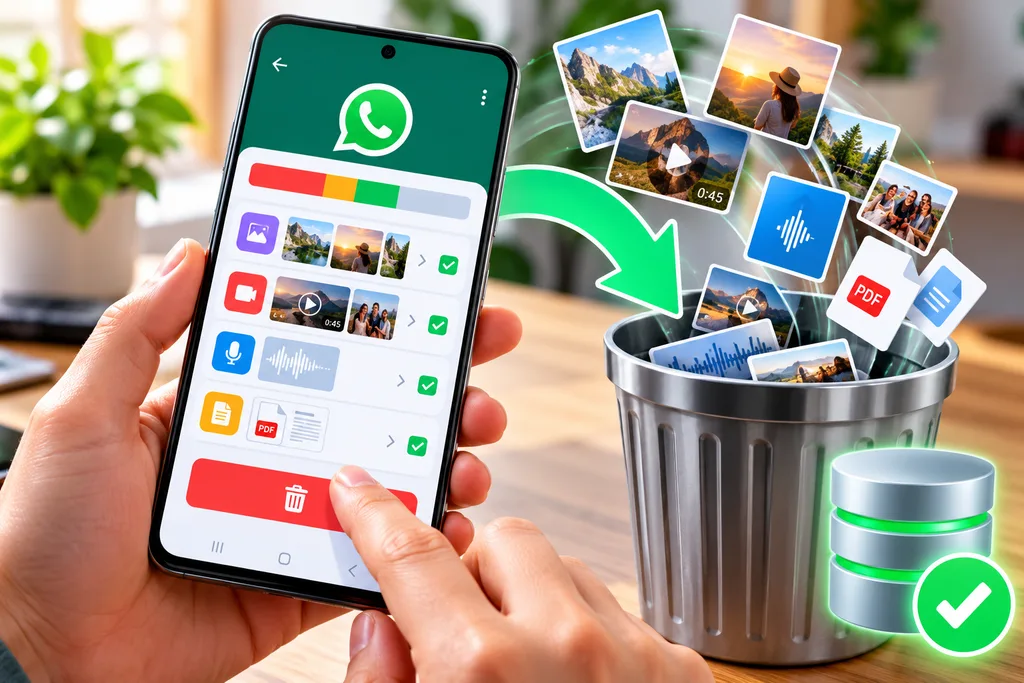
Reducir espacio WhatsApp Android es una de las formas más sencillas de recuperar almacenamiento en el móvil sin tener que eliminar aplicaciones importantes ni cambiar de dispositivo. Las fotos, los vídeos, los mensajes de voz y los documentos que recibimos a diario pueden ocupar varios gigabytes sin que nos demos cuenta. Por suerte, WhatsApp incluye herramientas para identificar los archivos más pesados y eliminar aquellos que ya no necesitamos.
En esta guía encontrarás cómo liberar espacio en WhatsApp Android, gestionar los archivos multimedia, borrar elementos innecesarios y evitar que el almacenamiento vuelva a llenarse. Todo ello con pasos sencillos y precauciones para conservar las conversaciones y los documentos importantes.
Tabla de Contenido
¿Por qué WhatsApp ocupa tanto espacio en Android?
WhatsApp puede acumular una gran cantidad de datos con el uso diario. Las conversaciones individuales, los grupos familiares y los chats de trabajo suelen incluir fotografías, vídeos, notas de voz, GIF y documentos.
Los vídeos suelen ser los archivos que más almacenamiento consumen, especialmente cuando se comparten en alta resolución. Además, si participas en varios grupos activos, es posible que recibas repetidamente imágenes y vídeos que no necesitas conservar.
Entre las principales causas del consumo de almacenamiento destacan:
- Vídeos y fotografías: pueden ocupar cientos de megabytes o varios gigabytes.
- Mensajes de voz: se acumulan en conversaciones largas.
- Documentos descargados: los archivos PDF, las presentaciones y otros adjuntos ocupan espacio.
- Descargas automáticas: WhatsApp puede descargar archivos sin que tengas que abrirlos manualmente.
- Archivos reenviados: algunos contenidos se guardan varias veces o se mantienen durante meses.
Identificar qué categorías ocupan más espacio es el primer paso para realizar una limpieza eficaz.
Cómo reducir espacio WhatsApp Android desde los ajustes
La forma más sencilla de empezar es utilizar el administrador de almacenamiento que incorpora la aplicación. Desde esta herramienta puedes localizar archivos grandes y revisar el contenido de las conversaciones.
Sigue estos pasos:
- Abre WhatsApp en tu móvil Android.
- Pulsa el menú de los tres puntos situado en la esquina superior derecha.
- Entra en Ajustes.
- Selecciona Almacenamiento y datos.
- Pulsa Administrar almacenamiento.
En esta pantalla podrás consultar el espacio que ocupa WhatsApp y revisar los archivos multimedia almacenados. Según la versión de la aplicación, también encontrarás categorías para identificar elementos grandes o conversaciones que consumen mucho espacio.
Revisa los vídeos, las fotografías y los documentos antes de eliminarlos. Selecciona únicamente los elementos que ya no necesitas y utiliza el icono de la papelera para borrarlos.
Consejo: empieza por los archivos de mayor tamaño. Eliminar unos pocos vídeos pesados puede liberar más espacio que borrar cientos de mensajes de texto.
Elimina vídeos y fotografías que ya no necesitas
Las imágenes y los vídeos suelen ser los principales responsables del almacenamiento ocupado por WhatsApp. Los contenidos recibidos en grupos pueden acumularse rápidamente, incluso si no los consultas con frecuencia.
Para hacer una limpieza más eficiente, entra en Administrar almacenamiento y revisa los archivos disponibles. Si aparece una sección de archivos de gran tamaño, empieza por ella.
Antes de eliminar cualquier elemento, comprueba si contiene información importante. Puedes conservar las fotografías familiares, los documentos laborales y otros recuerdos que quieras mantener.
Si deseas guardar un archivo antes de borrarlo de WhatsApp, haz una copia en otra ubicación, como un ordenador, una unidad externa o un servicio de almacenamiento en la nube.
Ten presente que borrar un archivo desde WhatsApp puede eliminar también la copia local asociada. Además, las copias que existan en otras aplicaciones o carpetas pueden comportarse de manera diferente. Comprueba siempre dónde está guardado el original.
Cómo evitar que WhatsApp descargue archivos automáticamente
Otra estrategia eficaz consiste en controlar las descargas automáticas. De este modo, evitarás que cada fotografía o vídeo recibido termine ocupando espacio en el teléfono.
Para cambiar esta configuración:
- Abre WhatsApp y entra en Ajustes.
- Accede a Almacenamiento y datos.
- Busca el apartado Descarga automática de archivos multimedia.
- Configura las opciones para descargar fotografías, vídeos, audio y documentos mediante datos móviles o Wi-Fi.
- Desactiva las descargas automáticas que no necesites.
Puedes permitir la descarga de fotografías cuando estés conectado a una red Wi-Fi y desactivar la descarga automática de vídeos o documentos. Así tendrás más control sobre el contenido que guardas.
También puedes revisar las opciones de visibilidad de archivos multimedia para evitar que determinadas imágenes aparezcan en la galería del móvil. Sin embargo, ocultar archivos de la galería no significa que dejen de ocupar almacenamiento.
¿Es recomendable borrar la caché de WhatsApp?
Borrar la caché es otra medida que puede ayudar a recuperar algo de espacio. Android permite eliminar determinados archivos temporales de las aplicaciones sin borrar sus datos principales.
Para hacerlo, abre los ajustes del teléfono y sigue una ruta similar a esta:
Ajustes > Aplicaciones > WhatsApp > Almacenamiento y caché > Borrar caché.
Los nombres de los menús pueden variar según el fabricante y la versión de Android.
Es importante distinguir entre borrar caché y borrar almacenamiento o datos. La primera opción elimina archivos temporales y normalmente no borra tus conversaciones. La segunda puede restablecer los datos locales de la aplicación y provocar la pérdida de información que no esté respaldada.
Por tanto, evita pulsar «Borrar datos» si tu objetivo es simplemente recuperar espacio. Antes de realizar cambios importantes, comprueba que dispones de una copia de seguridad reciente.
Cómo liberar espacio sin perder conversaciones importantes
No necesitas eliminar tus chats para recuperar almacenamiento. Puedes mantener las conversaciones y borrar únicamente los archivos multimedia que ya no sean necesarios.
Antes de comenzar una limpieza profunda, sigue estas recomendaciones:
- Comprueba la copia de seguridad: entra en Ajustes, Chats y Copia de seguridad para revisar su estado.
- Guarda los documentos importantes: copia los archivos que quieras conservar en una ubicación segura.
- Revisa las conversaciones más pesadas: elimina primero los vídeos y las imágenes innecesarios.
- Evita borrar chats completos: si solo quieres recuperar espacio, utiliza el administrador de almacenamiento.
- Comprueba los archivos antes de eliminarlos: no todos los elementos grandes son prescindibles.
Recuerda que una copia de seguridad no sustituye a una revisión cuidadosa. Los archivos eliminados del teléfono no siempre podrán recuperarse fácilmente, y restaurar una copia puede depender de su fecha, su contenido y la configuración utilizada.
Cómo evitar que WhatsApp vuelva a llenar el almacenamiento
Una limpieza puntual puede resolver el problema temporalmente, pero conviene adoptar algunos hábitos para mantener el espacio disponible.
En primer lugar, revisa periódicamente el apartado de administración de almacenamiento. No hace falta eliminar archivos todos los días: una revisión cada pocas semanas puede ser suficiente para muchos usuarios.
En segundo lugar, desactiva las descargas automáticas de los grupos que comparten grandes cantidades de contenido. También puedes pedir que los archivos importantes se envíen como documentos cuando sea necesario conservar su formato original.
Por último, utiliza las herramientas de almacenamiento de Android para identificar otras aplicaciones que ocupan mucho espacio. Aunque WhatsApp sea el principal responsable, las descargas del navegador, las aplicaciones de vídeo y los juegos también pueden consumir una parte considerable de la memoria disponible.
Conclusión
Reducir espacio WhatsApp Android no requiere conocimientos técnicos ni aplicaciones de limpieza de terceros. El administrador de almacenamiento permite localizar archivos pesados, eliminar vídeos innecesarios y revisar las conversaciones que más espacio consumen. También puedes controlar las descargas automáticas y borrar la caché desde los ajustes de Android.
La clave está en eliminar únicamente los archivos que no necesitas, guardar los documentos importantes y comprobar las copias de seguridad antes de realizar cambios importantes. Con estas medidas, podrás recuperar almacenamiento y evitar que WhatsApp vuelva a llenar la memoria de tu móvil.

Shakib Malik is a passionate content writer and creative strategist with experience crafting SEO-optimized articles, brand storytelling, and digital marketing content. With a strong background in graphic design and online branding, he brings a unique blend of creativity and strategy to every project. His work reflects clarity, professionalism, and a deep understanding of audience connection.
